こんにちは、ブロガーのSacChiです。
高知の暮らし・観光・移住の”リアル”を、
企業支援の現場で得た視点とあわせて発信しています。
読者の皆様はお気づきかもしれませんが、
私は現在、4日ごとに投稿する予定でブログを運用しています。
そう。本当であれば昨日4/19に投稿しているはずですが…
PCが物理的に壊れ、突如PCを購入することになるという
想定外のトラブルに見舞われました😭
今回は、突然PCが壊れた体験から買い替えまでのリアルをまとめます。
この記事の位置づけ
この記事では
- PCが壊れたときの判断基準
- 修理か買い替えかの考え方
- 実際の購入判断
- 初期設定で詰まったポイント
など、“同じ状況の人に役立つ判断軸”をまとめています。
先に結論|修理せず買い替えを選択
今回のケースでは、
本体価格14万円に対し、
修理費5〜10万円という状況だったため、
コスト・再発リスク・用途の観点から買い替えが合理的でした。
なお、実際に購入した新PCは約20万円。
結果的には出費は増えましたが、性能・軽量性・今後の使用年数を踏まえると納得感のある投資判断でした。
突然の故障|ヒンジ破損という物理トラブル
使っていたのは約3年前に購入したノートPCです。
忘れもしない金曜の夜。
ブログ投稿文の作成作業を中断し、再開しようとPCを開こうとしたら…
「バキバキ」と嫌な音がし、破片が生じました。
開こうとすると、画面周辺のフレームが歪み、
無理に開くと確実に割れるのが目に見て取れました。
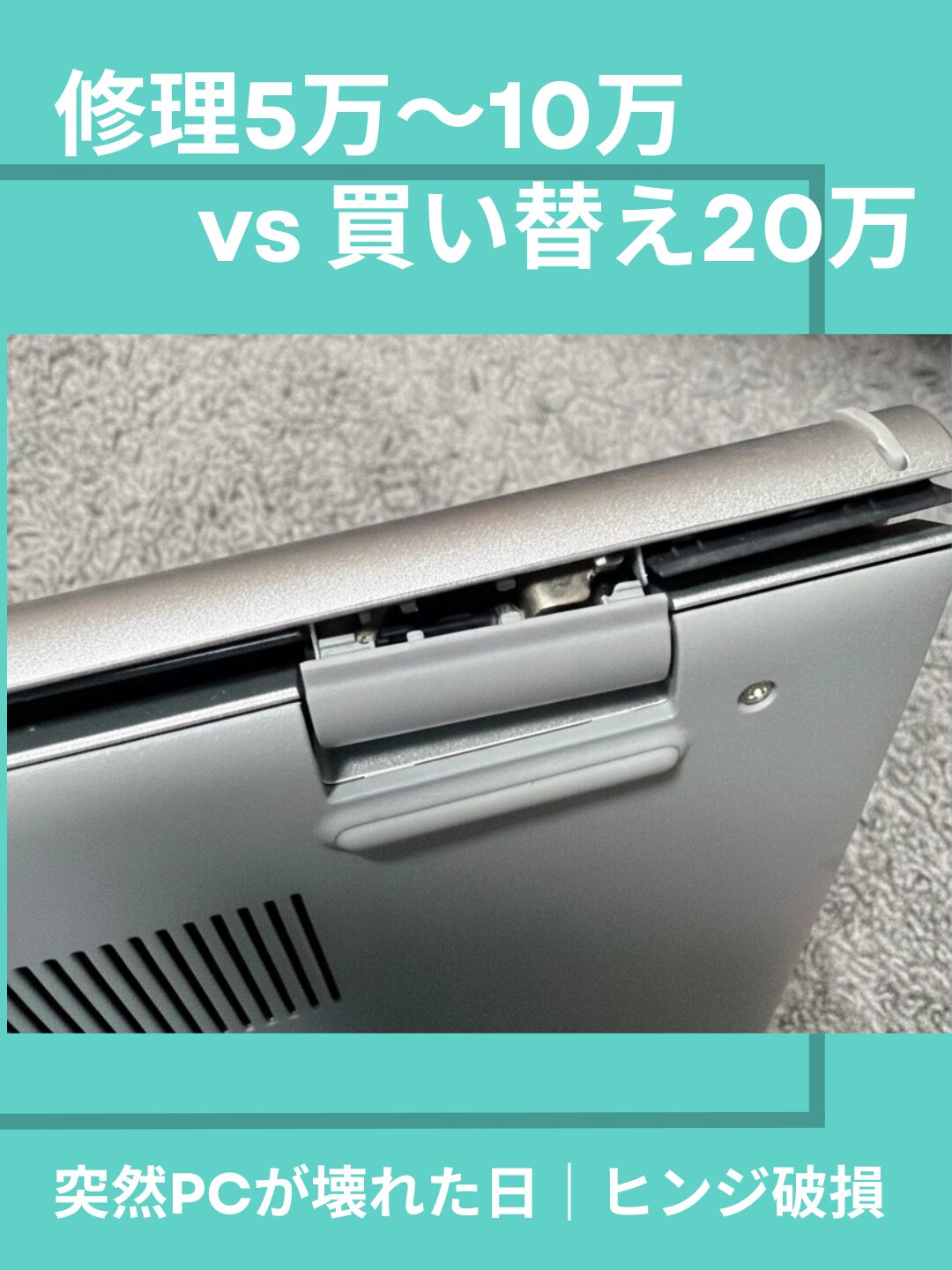
PCを裏返し、様子を見てみると…
ヒンジ部分が破損し、内部が露出しているのを発見。
この時点で 修理 or 買い替えの判断が必要になりました。
翌日、購入店に持っていき、確認をすると…
💰修理見積|想像以上に高い
修理費用は
5万円〜10万円。
画面が割れたら高額になると言われました。
ちなみに今回壊れたPCの購入価格は約14万円。
つまり、修理費が本体価格の半分以上かかる可能性があります。
(保証対象外でした)
ヒンジ破損は比較的よく生じるノートPCの問題の1つだそうです。
購入からわずか3年程度しか経っておらず、正直かなりショックでした😢
そこで判断|新たなPCへの買い替え
📊 判断ポイント
① コスト
修理しても新品の半分以上
修理費5〜10万円 vs 当時の購入価格14万円
→ 差額が小さい
ただし、実際にはスペック・軽量性を重視して約20万円の機種を選択。
「最低限の買い替え」ではなく、今後も使い続ける前提で判断しました。
② 再発リスク
ヒンジ破損は構造問題の可能性
修理しても同じ箇所が再び壊れるリスクがある
③ 使用目的
ビジネス・ブログ用途
持ち運びしたい
軽量PCへの買い替えが必要
🔄 データの問題も後押し
先ほどお伝えした通り、ブログ作成途中だったため、
・PCはスリープ状態でデータがどこまで保存できているかわからないこと
・そもそも修理に出す前に取っておきたいバックアップすらもとれていなかったこと
・データを取り出すためにはPCを開かなくてはならず、確実に画面が割れること
も後押ししました。
購入のリアル|ベスト電器 vs ヤマダ電機
私が求めたスペックは以下の通り。
| 項目 | 要件 |
|---|---|
| 重量 | 持ち運びやすさ重視 |
| CPU | Core Ultra以上 |
| メモリ | 16GB以上 |
| SSD | 512GB以上 |
| ヒンジ強度 | 今回の反省点 (※今まで重要視したことはありませんでした笑) |
早くPC環境を整えて再開するため、今回は
- ベスト電器
- ヤマダ電機
の実店舗2店舗だけで比較しました。
🛒 購入の決め手
結果、両店舗とも価格が変わりませんでしたが、
FMV/Note U59-L1 をヤマダ電機で購入しました。
価格は約20万円(税抜)と、当初想定より高めでしたが、
軽量性・性能・今後の使用年数を踏まえてこのモデルを選択しました。
両店舗ともに在庫処分価格ではあったものの、
ベスト電器は展示品限りだったのが決め手になりました。
店員さんの話|PC価格は今後上がる
在庫処分品が多く不思議に思い、店員さんに聞くと、
価格改定のために、モデルチェンジをする
というかなり興味深い話が聞けました。
📈 AI需要がPC価格に影響
皆様ご存じの通り、AI需要が急速に伸びていることを受け、
データセンターへの設備増強・投資が活性化しています。
データセンターの設備に使用される部品類と、
PCに使用される部品類(半導体等)が競合しており、
さらにデータセンター向けは高額でも買いの需要が強いことから、
PCに使用される部品類が不足+高騰
という状況なのだとか。
つまり、
AI需要 → データセンター増強 → PC部品不足 → 価格上昇
が生じているそうです。
その結果、
モデルチェンジ後のPC価格は同スペックで2〜3万円上昇見込みとのこと。
実際、AI需要による部品高騰は複数の報道でも確認されています。
この話も、今PCを買い替えるという判断を後押しする要素になりました。
初期設定に4時間…ここが一番つらかった
購入店さんに初期設定をお任せすることもできますが、
早くPC環境を整えることやコストを考えて
今回は自分で設定する道を選択しましたが…
結果的に4時間ほどかかりました。
① Microsoft365の認証
今回購入した機種はMicrosoft365のPersonalが24か月間無料ということもあり、
最初からサブスクの設定をするつもりでしたが、
- カード認証(3Dセキュア)でフリーズ
- Vpass連携ができない
- 何も起きない状態になりました。
結局、一旦辞退して3か月無料で進め、後から設定することに。
💡 ちなみに、他の設定途中でWordから登録したら、一発で通りました。
現時点では、Microsoft365は”入口が弱い”ようです。
②セキュリティ|ウイルスバスター vs Defender
今回、初期設定で入っていたマカフィーを削除し、ウイルスバスターを導入しました。
ChatGPTからは“重くなるし、Windows Defenderでも十分”と言われましたが、
一旦様子を見ることにしました。
③ Windows Update完了
設定→Windows Updateから、
一通りすべてのプログラムをアップデートしました。
途中、3回ほど再起動が必要になります。
④ 回復ドライブの作成
設定→システム→回復→回復ドライブの作成で、
USB等(32GB以上推奨)に作成します。
約1時間ほどかかるので、途中スリープにならないようスクリーン設定をしてから行いましょう。
⑤ データ移行
✔ お気に入り復元
HTML → そのままインポート
✔ パスワード復元
CSV → Edgeでインポート → その後削除(重要)
✔ アプリのインストール
ChatGPT、Claudeなど使っているものを再設定
認証が必要です。
⑥ 最重要|OneDrive設定
今回最大の学びは、
データはローカルに置かない
ということです。
作業途中で物理的にPCが壊れたことで、
・データをどこまで復元できるかわからない
・このまま破棄したら情報が流出しないか心配
といった事態に陥り、かなり焦りました。
☁️ クラウド同期が必須
PCが壊れても、データが守られる状態を作ることが最重要
だと、認識する結果に。
全てOneDrive同期することで:
- デスクトップ
- ドキュメント
- 画像
PCが壊れてもノーダメージです。
個人PCなので、もし復元できなくても比較的被害は小さくて済んだとは思いますが、
企業のPCは、BCPの観点からもクラウド化することをお勧めします。
まとめ
修理(5〜10万円)ではなく、
旧PC(14万円)から新PC(20万円)への投資に踏み切ったのは、
単なるコスト比較ではなく「今後の生産性」を重視したためです。
その中で、今回学んだのは、
PC本体の管理よりも”設定とデータ管理”の方が重要なこと。
これからますます問われるデータ管理の重要性に対応するためにも、
バックアップを常にとっておける方法で運用していきましょう!