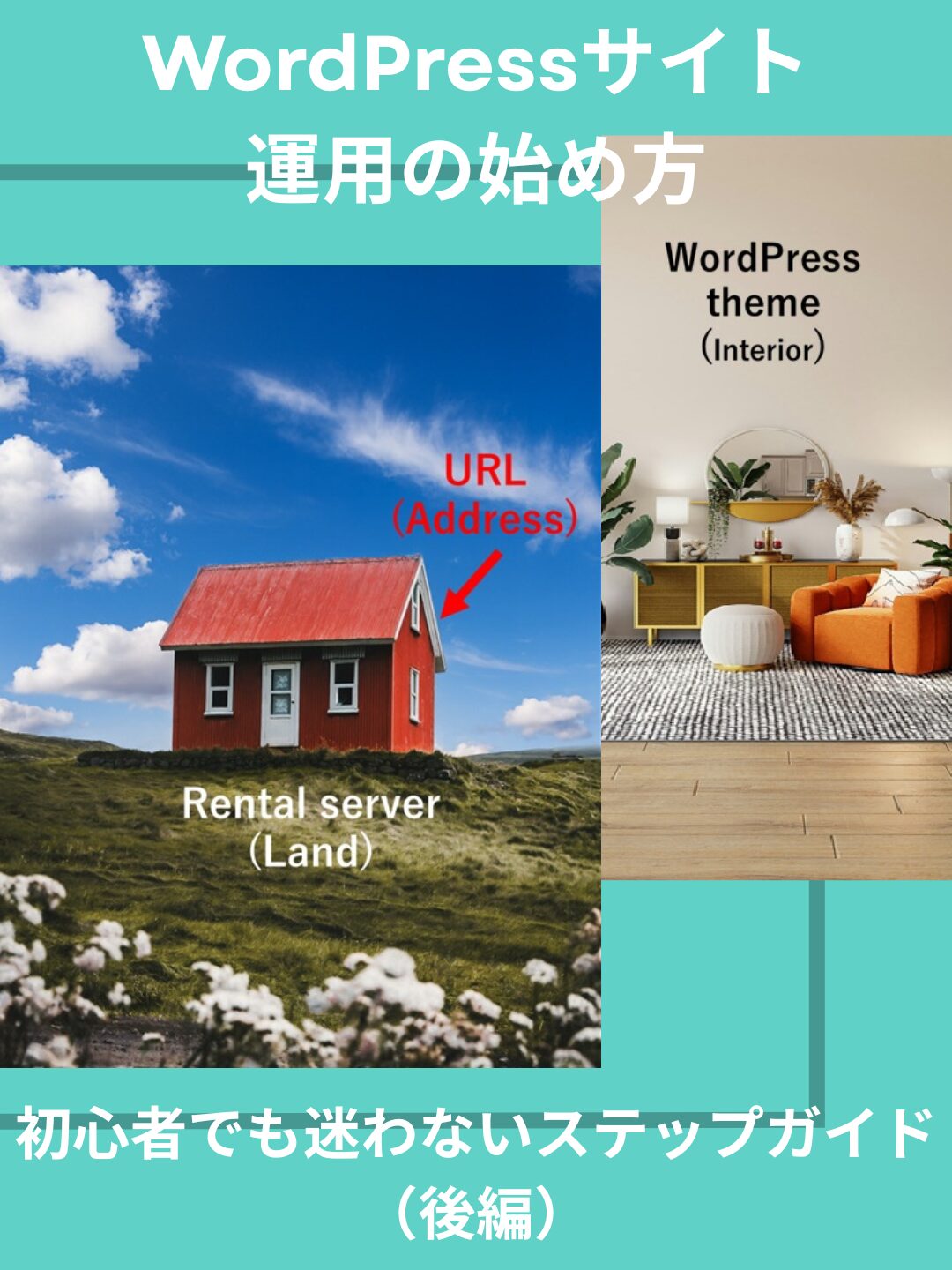
※ 前編はこちら
👉 WordPressサイト運用の始め方:初心者でも迷わないステップガイド -SacChiの実例(前編)
こんにちは、ブロガーのSacChiです。
高知で企業支援に携わりながら、「発信を始めたい」「WordPressって難しいの?」というご相談をいただくことが増えてきました。
私自身も最初は右も左も分からない状態からのスタートでしたが、試行錯誤しながら半年運用することで、ようやく”発信基盤のつくり方”が見えてきました。
前編では、Amebaやはてなブログといったブログサービスも素晴らしい選択肢である前提のうえで、私が目的に応じてWordPress.org(CMS)を選んだ理由をご紹介しました。
後編では、実際に行ったWordPress立ち上げ〜運用のステップをまとめていきます。
1. WordPressサイト運用の前に準備するもの
WordPressの構築は難しく思えるかもしれませんが、 実は必要なのは たった3つだけ です。
準備するもの3つ
| 必要なもの | 説明 | 例え |
|---|---|---|
| レンタルサーバー | WordPressを置く場所 | 土地 |
| ドメイン名 | あなたのサイトURL | 住所 |
| WordPressのテーマ | デザインの土台 | 内装(レイアウト) |
💡 参考動画
▶ WordPressブログの始め方 https://www.youtube.com/watch?v=H-ou0kL04_E&t=183s
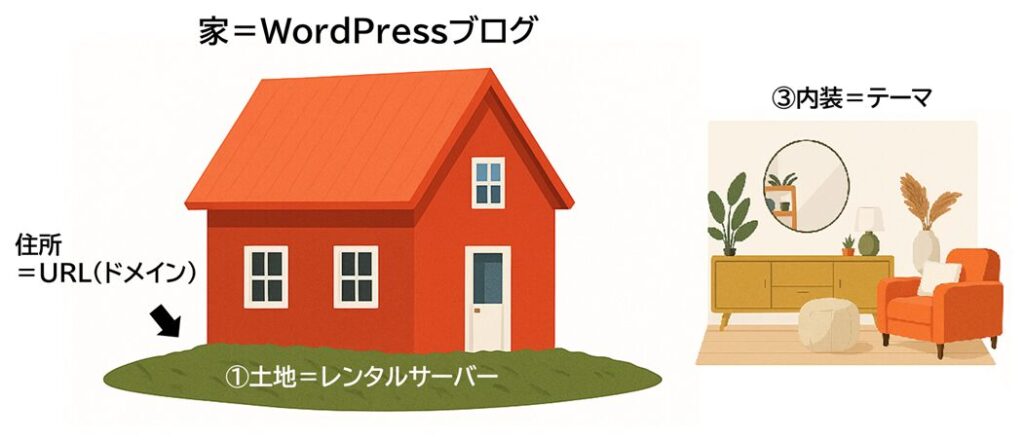
WordPressブログを家に例えると、
- レンタルサーバー = 土地
- ドメイン = 住所
- テーマ = 内装
という比喩がとても分かりやすく、最初に理解が進んだポイントでした。
なぜXserver(エックスサーバー)を選んだのか
私の場合は、会社でも利用していて信頼性が高いエックスサーバー(Xserver)を選びました。
- 高速で安定性が高い
- 自動バックアップが標準搭載
- WordPressクイックスタートで導入が簡単
- 日本語サポートが充実
2. Xserver「クイックスタート」でできること
クイックスタートの自動処理内容
- WordPress本体のインストール
- 無料独自SSL(https化)
- ドメイン取得・DNS設定
- データベース作成
- 初期テーマのインストール
- 管理画面ログインURL発行
→ ユーザーはログインするだけでブログ開設が完了
WordPress構築の全体像
以下の流れを把握しておくことで、迷わず進められます。
① サーバー契約
② WordPress自動インストール
③ 管理画面にログイン
④ テーマ導入(Cocoonなど)
⑤ 初期設定(SEO・表示設定・パーマリンク)
⑥ プラグイン導入(必要最小限)
⑦ 英語版サイト(任意)
⑧ SNS連携(Instagram / X)
3. WordPress初期設定(運用の土台づくり)
WordPressをインストールしたら、まずは「運用の土台づくり」から整えます。
基本設定(SEO・運用に直結)
① サイトタイトル
設定場所:
WordPress管理画面 → 設定 → 一般
- サイトタイトル:ブログ名(SEOに影響)
- キャッチフレーズ:サイトの説明文(検索結果に表示される場合がある)
② パーマリンク設定(最重要)
設定場所:
WordPress管理画面 → 設定 → パーマリンク
⚠️ 最重要:後から変更するとリンク切れの原因になるため、最初にしっかり設定しましょう。
おすすめ設定:
- 投稿名:
/%postname%/ - カスタム構造:
/%category%/%postname%/
③ 表示設定(トップページの表示)
設定場所:
WordPress管理画面 → 設定 → 表示設定
- ホームページの表示:最新の投稿 or 固定ページ
- 1ページに表示する最大投稿数:10〜20記事が目安
💡 参考動画
WordPress初期設定については、こちらの動画も参考に進めました👇
https://www.youtube.com/watch?v=3MCgAj0Oh_Y
Cocoonテーマ設定(初心者向け)
Cocoonは無料とは思えないほど高機能で、初心者でも扱いやすいテーマです。
| 設定項目 | 内容 | 効果 |
|---|---|---|
| スキン | デザインの統一(全体の雰囲気) | サイトの印象が大きく変わる |
| 目次(TOC)自動生成 | 見出しから自動で目次を作成 | 読者が記事の全体像を把握しやすい |
| 関連記事カード | 記事下の関連記事の見せ方 | クリック率が向上 |
| アイキャッチ画像設定 | 記事一覧・詳細ページでの表示 | 視覚的に魅力的なサイトに |
| SNSボタンの位置調整 | シェアボタンの配置調整 | SNS拡散を促進 |
● プラグイン設定(必要最小限)
Cocoonは標準機能が豊富なので、プラグインは必要最小限で大丈夫です。
📌 導入中のプラグイン一覧
| プラグイン名 | 用途 |
|---|---|
| Akismet Anti-spam | スパムコメント対策 |
| All-In-One Security (AIOS) | セキュリティ対策 |
| CloudSecure WP Security | 管理画面とログインURLを保護する国産セキュリティ |
| Contact Form 7 | お問い合わせフォーム作成 |
| EWWW Image Optimizer | 画像の自動圧縮・最適化 |
| Jetpack | セキュリティ・サイト統計など多機能ツール |
| Site Kit by Google | Analytics・Search ConsoleなどGoogle公式ツールを一元管理 |
| UpdraftPlus | 自動バックアップと復元 |
| WebSub | 更新情報を素早く配信 |
| WP Multibyte Patch | 日本語環境向けの不具合修正・強化 |
※ 不具合時は「無効化」が基本ルール。
4. 記事作成&公開のポイント
WordPressの準備ができたら、いよいよ記事づくりです。
📝 読者の悩み解決を軸に
- ✅ 自分の経験
- ✅ 読者が知りたいこと
- ✅ ニッチでもOK
「過去の自分が知りたかったこと」を書くと、同じ悩みを持つ人に届きやすくなります。
🔍 SEO意識(キーワード+見出し構成)
| SEO対策 | 具体的な方法 |
|---|---|
| タイトルに検索キーワード | 検索されたい言葉を必ず入れる |
| H2/H3の階層構造 | 見出しを適切に使い分ける |
| 見出しに関連ワードを自然に配置 | 読みやすさを保ちながら関連語を挿入する |
| 過度なキーワード詰め込みは避ける | 不自然な文章になるため逆効果となる |
💡 ChatGPTで”CTR向上のための校正”を依頼するのもおすすめ
5. 運用フェーズのコツ
アクセス解析(GSC・GA4)
→ 成長には**「改善のためのデータ」**を見ることが必須。
主なツール:
- Google Search Console(GSC):検索流入の分析
- Google Analytics 4(GA4):サイト内の読者行動の分析
セキュリティ対策
→ WordPress本体・プラグインの更新を習慣に。
定期的にチェック:
- WordPress本体のバージョン
- プラグインの更新
- テーマの更新
バックアップ
→ Xserverの自動バックアップ+UpdraftPlusで二重化。
バックアップの重要性:
サーバー移転時のデータ保全
サイトが壊れた時の復旧誤操作時の復元
SacChiの運用記録(実体験に基づく流れ)
実際に私がどんな順番で進めてきたかを、時系列でまとめます。
立ち上げ〜1ヶ月(6月)
- Xserver契約 → WordPress開設
- Cocoon導入・カテゴリ整理
- プロフィール作成
- JP/EN 相互リンク整備
- Site Kit / Jetpack導入
2ヶ月目:SNS導線づくり & GSC導入(7月)
- Instagram・X 開設
- お問い合わせフォーム設置
- SNS初投稿
- Google Search Console(GSC)導入
- ゼロイチプログラミング体験受講
💬 当時の実感
GSCはブログを始めるきっかけとなったメンターの助言で導入しました。
※メンターについては、また後日紹介予定です。
ただ当時の私は**「とりあえず入れただけ」で活用できておらず、今思えばもっと早く理解して使いこなしておけばよかった**と感じています。
● 3〜4ヶ月目(8〜9月)
- ゼロイチプログラミング塾本受講開始
- タイトル・見出し改善
- 内部リンク強化
- カテゴリ整理と導線設計の改善
● 5ヶ月目(10〜11月)
- 10月:Adsense不合格を機に改善をすすめる
- 11月:Google Analytics(GA4)導入(ChatGPTとの壁打ちで必要性に気づく)
💡 データ分析の重要性
ChatGPTとの壁打ちにより「GA4が必要」と気づき導入しました。
データは実質「11/2以降のみ」でしたが、読者の動きが可視化され、改善の精度が大きく向上しました。
★ 実体験の学び
GSCは「検索の入口」
GA4は「ブログの中で読者がどう動いたか」が分かるツール
どちらも早めに使い始めていれば、もっとスムーズに改善できたと感じています。
まとめ|WordPressで”自分のメディア”を育てるということ
WordPressは最初こそ設定が多く感じられますが、Xserverのクイックスタートで土台は自動で整います。
テーマ設定 → 初期設定 → 記事作成 → SNS連携 これを進めるだけで、誰でも今日から**”自分のメディア”**を持つことができます。
JP版・EN版を運用している今、WordPressを選んで本当に良かったと感じています。
💪 そして何より大切なのは、まず投稿してみること
タイトルやキャッチフレーズは最初は勇気がいりますが、
後から何度でもリライトできます。
完璧を求めすぎず、一歩踏み出すこと。 その積み重ねが、未来の大きな資産になります。
関連リンク
- 地方企業こそ始めたいオウンドメディア|効果・メリット・始め方を解説 | SacChi’s LOCAL WORKS
- ブログ運用6ヶ月で分かったこと|数字に振り回されないGA4分析の見方とブログ成長のリアル【前編】 | SacChi’s LOCAL WORKS
- ブログ運用6ヶ月で分かったこと|数字に振り回されないGA4分析の見方とブログ成長のリアル【後編】 | SacChi’s LOCAL WORKS
このブログでは「高知移住のリアル × 企業支援の実務 × 発信力の学び」を軸に、地方で挑戦する日々を記録しています。
企業支援の現場で得た学び、発信者としての成長過程を、できる限りわかりやすくまとめています。
地方で何かを始めたい方、発信力を高めたい方に、少しでもヒントが届けば嬉しいです。
この記事が役に立ったら、ぜひSNSでシェアしてください!
お問い合わせやご相談は、フォームまたはSNSのDMからお気軽にどうぞ✨
参考情報
※本記事の情報は2025年時点のものです。各サービスの詳細は公式サイトでご確認ください。